Gérez vos appareils
Visualisez les appareils connectés, créez des groupes, renommez-les, filtrez par type d'appareil, vérifiez leur état, leur emplacement et les informations de l'écran.



La plateforme LED‑Cloud permet de gérer les écrans Yovisual connectés à Internet depuis une interface web : organisez vos appareils, importez vos contenus, créez des programmes, publiez des campagnes, consultez l'historique et administrez les utilisateurs où que vous soyez.
LED‑Cloud transforme vos appareils connectés en un réseau administrable depuis un compte personnel. Le matériel diffuse le contenu et se connecte à Internet ; la plateforme web sert de centre de contrôle pour organiser, modifier et publier.
Cette architecture est particulièrement utile lorsque vous avez plusieurs écrans, plusieurs sites ou des appareils éloignés de la personne qui gère la communication visuelle.
Vérifier la compatibilitéLe tableau de bord sépare la gestion des appareils, des contenus, des programmes, des tâches, des statistiques et des paramètres pour que chaque opération ait sa place.
Visualisez les appareils connectés, créez des groupes, renommez-les, filtrez par type d'appareil, vérifiez leur état, leur emplacement et les informations de l'écran.
Importez images, vidéos, musique ou documents avant de les intégrer aux programmes diffusés sur vos écrans.
Créez des programmes LCD, modifiez-les, prévisualisez-les, renommez-les, publiez-les immédiatement et suivez leur état ou leur historique de diffusion.
Vérifiez les publications et les événements réalisés par les utilisateurs et exportez les journaux lorsque vous devez contrôler ou auditer l'activité.
Consultez l'historique par période pour savoir combien de fois un programme a été diffusé, ce qu'a affiché un écran et combien de temps il est resté actif.
Gérez le compte, les sous-comptes, les permissions et la capacité de l'espace cloud, et consultez les données liées à l'accès.
LED‑Cloud permet de sélectionner les écrans un par un ou de les regrouper pour simplifier publications et administration : un atout pour les chaînes, les franchises, les bâtiments à plusieurs zones ou les entreprises multisites.
La mise en route consiste à créer le compte, associer l'écran, importer les contenus, créer le programme et le publier sur les appareils choisis.
Inscrivez-vous sur LED‑Cloud et validez l'utilisateur avec le code de vérification.
Configurez l'appareil compatible en mode réseau et saisissez l'utilisateur associé.
Chargez dans le cloud les images, vidéos, musiques ou documents que vous allez utiliser.
Choisissez l'écran, la résolution et la mise en page, puis ajoutez et organisez les widgets.
Sélectionnez un ou plusieurs appareils et lancez le programme depuis l'interface web.
La plateforme permet de créer des programmes de zéro ou de modifier un programme existant. Les zones de contenu se déplacent, se redimensionnent et s'organisent sur une représentation virtuelle de l'écran.
Les programmes se publient et se gèrent avec des options de diffusion, tandis que le module Tâches conserve l'historique des actions réalisées par les utilisateurs.
LED‑Cloud intègre des outils pour répartir les responsabilités, vérifier l'espace disponible et analyser l'historique de diffusion.
Créez des sous-comptes et attribuez des fonctions ou permissions spécifiques lorsque plusieurs personnes gèrent des zones, des sites ou des groupes d'écrans.
CONTRÔLE DES ACCÈSLa documentation Yovisual indique une capacité initiale de 5 Go, extensible, pour stocker les contenus et ressources utilisés dans les programmes.
5 GO PAR DÉFAUT SELON LE MANUELConsultez par période le nombre de diffusions, le temps d'activité et l'activité des programmes ou appareils pour suivre l'utilisation du parc.
HISTORIQUE ET DURÉEL'inscription se fait depuis la plateforme web. L'appareil compatible doit ensuite être configuré en mode réseau et associé au même utilisateur.
Voici les captures d'écran originales utilisées par Yovisual pour LED‑Cloud. Nous les conservons car elles permettent de reconnaître l'interface réelle lors de l'inscription et de la configuration du système.
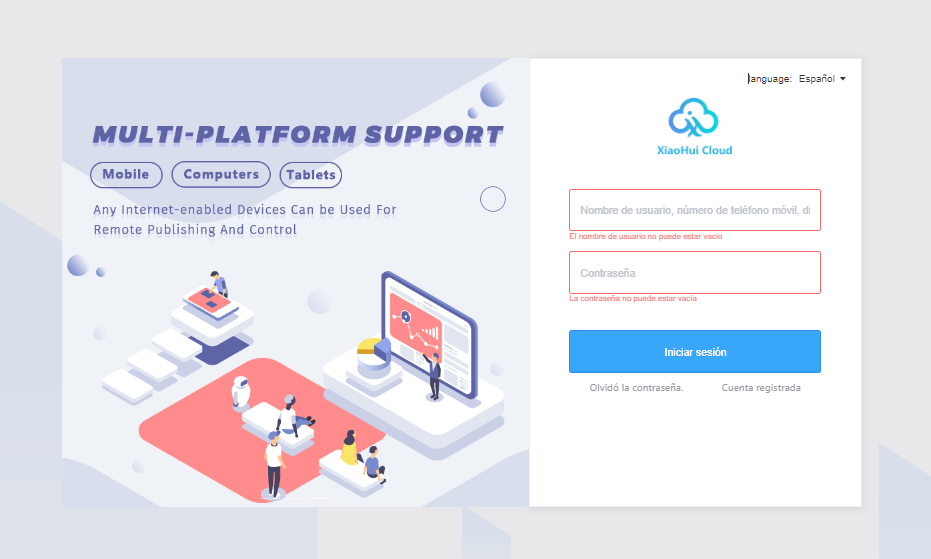
Aperçu de l'interface utilisée lors de la connexion et des premiers pas sur la plateforme.
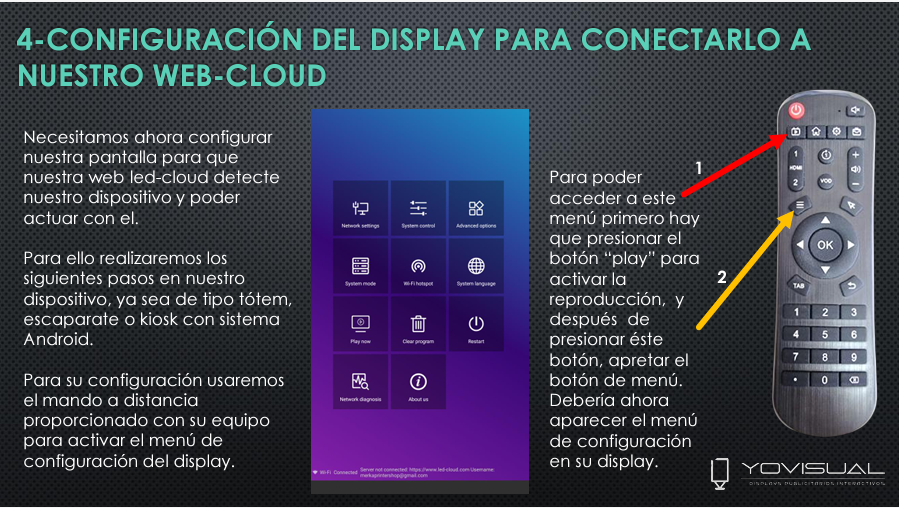
Capture originale de la préparation de l'appareil avant de l'utiliser avec la plateforme cloud.
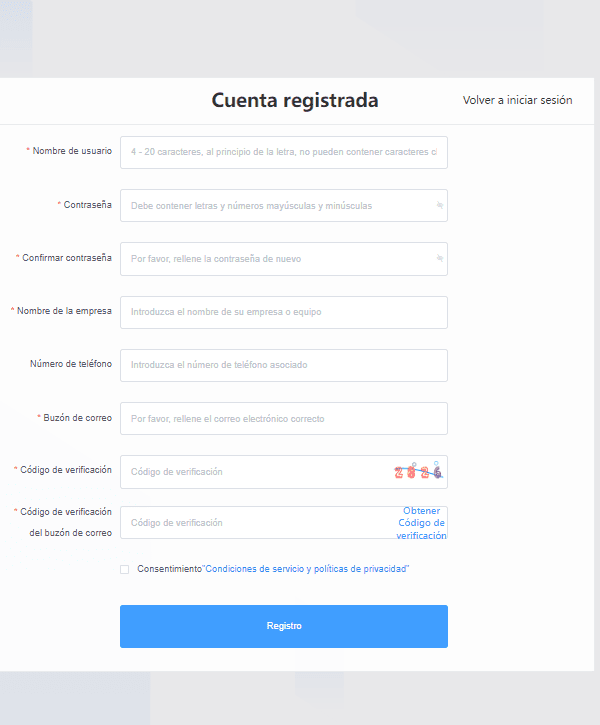
Cette capture aide à repérer les réglages de configuration réseau de l'appareil compatible.
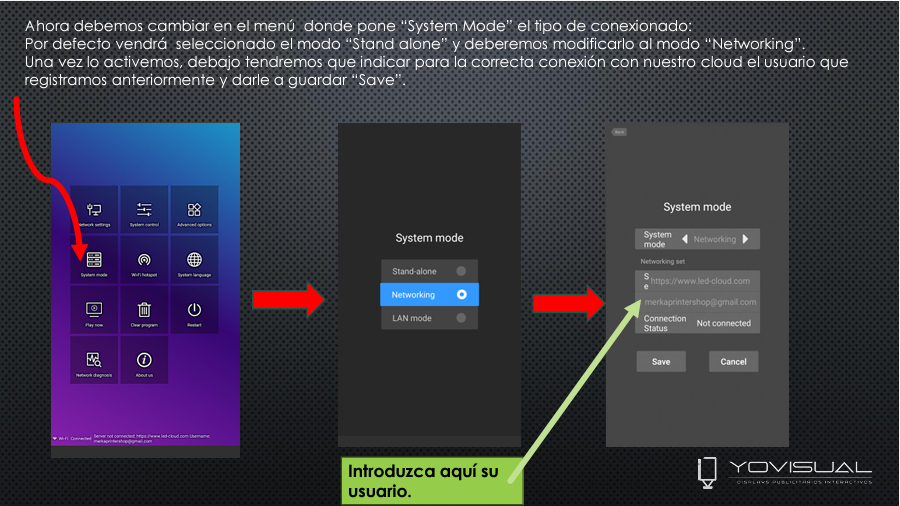
Aperçu de l'étape qui prépare l'écran à communiquer avec le compte LED‑Cloud.
Deux documents distincts : l'un pour prendre en main le fonctionnement, l'autre pour approfondir les modules et options du système.
Inscription, connexion de l'appareil, contenus, programmes, éditeur, tâches, paramètres et statistiques.
Ouvrir le manuel de base →Guide complet des appareils, programmes, contenus, rôles, paramètres et autres fonctions de la plateforme.
Ouvrir le manuel technique →LED‑Cloud est conçu pour la gestion à distance via Internet avec un compte centralisé ; LedArt fonctionne depuis une application connectée au contrôleur compatible.
Interface web pour gérer appareils, groupes, contenus, programmes, tâches, utilisateurs et statistiques via Internet.
Application mobile pour créer et envoyer du contenu directement à un contrôleur compatible, en local ou en réseau.
Les réponses aux questions les plus courantes sur l'accès, les appareils, les contenus, les utilisateurs et le fonctionnement en réseau.
C'est une plateforme web dans le cloud pour gérer les contenus et les appareils d'affichage dynamique compatibles. Elle permet de travailler depuis n'importe où avec un accès Internet et un compte utilisateur.
La gestion courante se fait depuis une interface web accessible par navigateur. L'appareil doit être correctement configuré et connecté à Internet pour communiquer avec la plateforme.
Oui. D'après la documentation Yovisual, les appareils peuvent être sélectionnés un par un ou par groupe, et organisés en sous-groupes pour simplifier l'administration.
Le guide de démarrage prévoit des images, vidéos, musiques et documents dans le module Contenus. Les fichiers doivent être importés au préalable pour être utilisés ensuite dans les programmes.
Oui. La plateforme prévoit des sous-comptes et une gestion des rôles pour répartir les responsabilités entre plusieurs personnes ou groupes d'appareils.
Oui. Les modules Tâches et Statistiques permettent de consulter l'historique, les publications, le nombre de diffusions et leur durée par programme ou par appareil.
Pour utiliser le cloud, le manuel Yovisual indique que les appareils compatibles doivent être configurés en mode « Networking » et associés à l'utilisateur enregistré sur LED‑Cloud.
La compatibilité dépend du matériel et de la configuration de chaque appareil. Avant de modifier des paramètres, contactez l'assistance Yovisual pour confirmer la bonne procédure.